
+500 Credits
Heute kostenlos bei Registrierung
Bereits ein Konto?
Audio extrahieren — online aus jedem Video
Der Audio Extractor von DeVoice holt hochwertiges Audio aus jeder Videodatei – direkt online. Lade MP4, MOV, AVI, MKV oder WEBM hoch und lade den Ton als MP3, WAV, AAC oder M4A herunter: keine Software, kein Qualitätsverlust, keine Wasserzeichen.
Audio extrahieren
Video hochladen, Format wählen, extrahieren – danach transkribieren oder verbessern.
Video hier ablegen
Ziehen und ablegen oder klicken zum Auswählen · MP4, MOV, AVI, MKV, WEBM
Mehr entdecken
Kernwerkzeuge
Warum ist DeVoice der beste Audio Extractor?
Verlustfreie Extraktion, jedes gängige Videoformat und blitzschnelle Verarbeitung in der Cloud – alles im Browser.
Audio aus jedem Videoformat extrahieren
DeVoice unterstützt jedes gängige Videoformat – MP4, MOV, AVI, MKV, WEBM, FLV, WMV und mehr. Egal mit welcher Kamera oder welchem Schnittprogramm die Datei erstellt wurde: Der Extractor liest sie und holt die Tonspur sauber heraus. Keine Formatumwandlung, keine Kompatibilitätsprobleme.
Verlustfreie Audioqualität
Extrahiere Audio ohne Qualitätsverlust. DeVoice behält Bitrate und Samplerate der Original-Tonspur bei – ob 320 kbps MP3, 24-Bit-WAV oder hochauflösendes AAC. Du bekommst genau das, was im Video steckt – ohne Re-Encoding-Artefakte.
Mehrere Ausgabeformate (MP3/WAV/AAC/M4A/OGG)
Wähle das Ausgabeformat, das zu deinem Workflow passt. MP3 für maximale Kompatibilität, WAV für Studio-Bearbeitung, AAC und M4A für Apple-Geräte und Streaming, OGG für Web und Open-Source-Plattformen. Eine Extraktion, alle Formate.
Blitzschnelle Verarbeitung
Die meisten Videos sind in Sekunden statt Minuten fertig. DeVoice nutzt eine optimierte Cloud-Infrastruktur und extrahiert Tonspuren mit bis zu 10-facher Echtzeitgeschwindigkeit. Ein zweistündiger Film braucht unter 10 Minuten – Audio mitnehmen und weitermachen.
Stapelweises Extrahieren
Extrahiere Audio aus mehreren Videos gleichzeitig. Lade einen Ordner mit Clips, eine Vorlesungsreihe oder eine Sammlung Stockmaterial hoch – DeVoice verarbeitet sie parallel. Ideal für Content-Agenturen, Lehrende und Medienteams mit großen Videobeständen.
Online und ohne Installation
Keine Downloads, keine Plugins, keine Desktop-Software. Der Audio Extractor läuft komplett im Browser – hochladen, extrahieren, herunterladen. Funktioniert unter Windows, Mac, Linux, ChromeOS und sogar in mobilen Browsern. Deine Dateien werden sicher in der Cloud verarbeitet.
Audiobereich zuschneiden
Du brauchst nur einen Ausschnitt? Setze mit dem integrierten Trim-Werkzeug Start- und Endpunkt, bevor du extrahierst. Hole einen 30-Sekunden-O-Ton aus einem zweistündigen Interview oder isoliere eine Musikpassage aus einer Szene – ohne die ganze Datei zu extrahieren.
Kostenlos und ohne Wasserzeichen
Der Audio Extractor von DeVoice ist kostenlos nutzbar, mit großzügigem Tageslimit. Keine Wasserzeichen, keine versteckten Kosten, keine erzwungene Anmeldung für einfache Extraktionen. Premium-Pläne bieten längere Videos, Stapelverarbeitung und priorisierte Geschwindigkeit.
Audioextraktion für Creator, Lehrende und Schnitt
YouTuber, Studierende, Video-Editoren und Medienteams weltweit setzen darauf.
 Creator
Content-Creator und YouTuber
Creator nutzen den Audio Extractor, um Videoinhalte als Podcast, Audiogramm und Social-Media-Clip weiterzuverwenden. Audio aus einem YouTube-Video holen, in der DAW bearbeiten und als Podcast-Folge veröffentlichen – so verdoppelst du deinen Output, ohne zweimal aufzunehmen.
Nimmst du den Video-Ton noch mit einem Mikrofon auf?
Schluss damit, ein Mikrofon vor die Lautsprecher zu halten, um Video-Ton aufzunehmen. Der Audio Extractor von DeVoice holt die Original-Tonspur direkt aus der Videodatei – glasklar, ohne Hintergrundgeräusche, ohne Echo. Ideal für Musik-Samples, Dialogaufnahmen oder die Archivierung von Webinar-Audio.
Lehrende und Studierende
Extrahiere Audio aus Vorlesungsaufzeichnungen, Tutorials und Lernvideos, um unterwegs zuzuhören. Wandle Videolektionen in MP3 um und wiederhole sie im Pendelverkehr, beim Sport oder in Pausen. Studierende und Lehrende sparen Datenvolumen, Akku und Bildschirmzeit, weil sie hören statt schauen.
Audio aus dem Video für Schnitt oder Sampling?
Video-Editoren, Sounddesigner und Produzenten nutzen den Audio Extractor, um Dialog, Musik und Effekte aus Referenzmaterial zu isolieren. Spur extrahieren, in Premiere, Pro Tools oder Ableton importieren und mit präziser Frame-Genauigkeit schneiden – kein Screen-Recording, keine Qualitätsverluste.
So extrahierst du Audio aus Videos
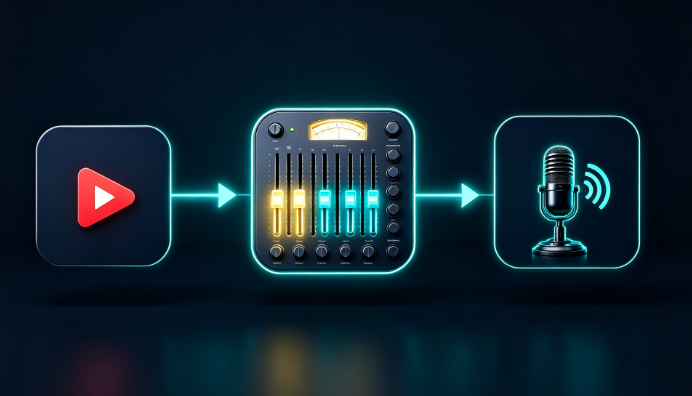
Hole die Tonspur aus jeder Videodatei in drei Schritten – keine Software, kein Qualitätsverlust.
Video hochladen
Ziehe deine Videodatei (MP4, MOV, AVI, MKV, WEBM usw.) hinein oder füge eine URL ein.
Format wählen
Wähle das Ausgabeformat (MP3, WAV, AAC, M4A, OGG) und schneide bei Bedarf den Audiobereich zu.
Extrahieren und herunterladen
DeVoice extrahiert die Tonspur in Sekunden. Anhören und Datei herunterladen.
Häufige Fragen
Alles, was du über das Extrahieren von Audio aus Videos mit DeVoice wissen musst.
Wie extrahiere ich Audio aus einem Video?
Lade deine Videodatei bei DeVoice hoch, wähle das gewünschte Ausgabeformat (MP3, WAV, AAC, M4A oder OGG) und klicke auf Extrahieren. Die Tonspur wird aus dem Video geholt und ist in Sekunden zum Download bereit.
Welche Videoformate werden unterstützt?
Verliert das extrahierte Audio an Qualität?
Kann ich nur einen Teil des Audios extrahieren?
Ist der Audio Extractor kostenlos?
Extrahiere heute hochwertiges Audio aus jedem Video
Verlustfreie Audioextraktion aus MP4, MOV, AVI und mehr. Mehrere Ausgabeformate, Stapelverarbeitung, kostenlos nutzbar – ohne Installation.