
Black Friday ist live
Bereits ein Konto?
Video-Trimmer online— Clips in Sekunden zuschneiden
Schneide jedes Video direkt im Browser zu. Datei hochladen, den gewünschten Teil wählen und Clip herunterladen. Ohne Installation.
Audio- & Video-Trimmer
Schneide Anfang und Ende einer Datei ab. Bereich wählen, anhören, herunterladen.
Videodatei hier ablegen
Ziehen und ablegen oder klicken zum Auswählen
Unterstützt MP4, MOV, WebM und mehr · Für Desktop und Mobilgeräte
Mehr entdecken
Kernwerkzeuge
Video online zuschneiden in 3 einfachen Schritten
Schneide weg, was du nicht brauchst, und behalte den Moment, der zählt – ohne Software, ohne Warteschlange.
Video hochladen
Klicke auf die Upload-Schaltfläche oder ziehe deine Datei in den Trimmer. MP4, MOV, WebM und andere gängige Videoformate werden unterstützt.
Start- und Endpunkt setzen
Ziehe die Griffe auf der Zeitachse an die Stelle, die du behalten willst. Mit Play prüfst du die Auswahl und justierst sie, bis sie passt.
Zuschneiden und herunterladen
Klicke auf „Zuschneiden“, warte einen Moment und lade das Ergebnis herunter. Sofort bereit für Social Media, Messenger oder dein nächstes Projekt.
Warum den Video-Trimmer von DeVoice nutzen?
Du siehst die genauen Bilder, die du behältst, schneidest ohne Installation und reparierst den Ton anschließend mit KI – alles an einem Ort.
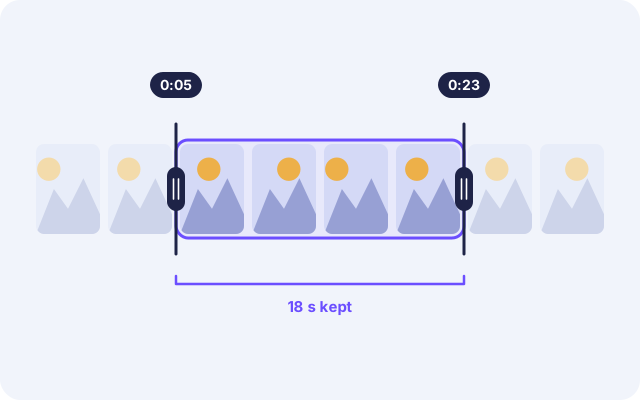
Präzises Schneiden auf einer visuellen Zeitachse
Sich durch eine lange Aufnahme zu scrollen, bis der richtige Moment kommt, dauert. DeVoice legt dein Video als Frame-Reihe aus, sodass du Anfang und Ende der gewünschten Szene auf einen Blick findest. Ziehe die beiden Griffe auf den gewünschten Bereich, prüfe ihn in der Vorschau und schneide Leerlauf am Anfang, Fehler und überflüssiges Material in Sekunden heraus.
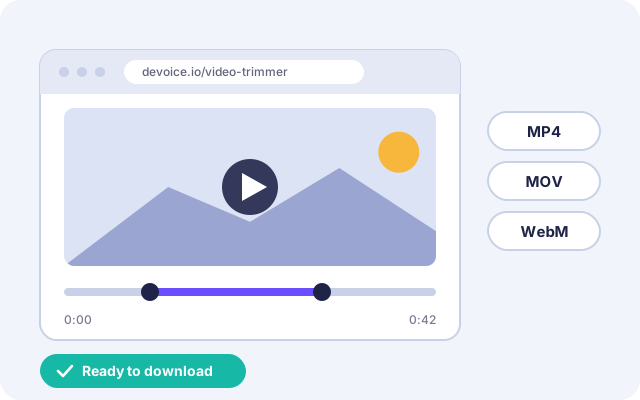
Schnelles Schneiden im Browser, ohne Software
Für einen kürzeren Clip brauchst du keinen schweren Video-Editor. Der Video-Trimmer von DeVoice läuft online im Browser – unter Windows, Mac, iPhone und Android. Seite öffnen, Video hochladen, zuschneiden. Gebaut für schnelle Aufgaben: kurze Clips für Social Posts, Highlights aus einer Bildschirmaufnahme oder ein Meeting-Ausschnitt, den du teilen willst.
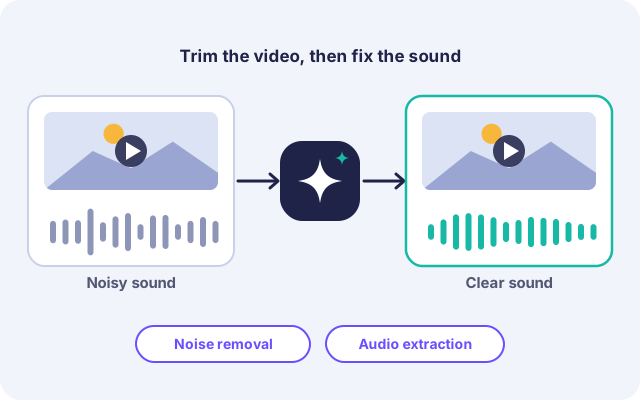
Auch den Ton mit KI reparieren
Ein guter Clip kann durch Hintergrundgeräusche ruiniert werden. Nach dem Zuschneiden kannst du mit den KI-Tools von DeVoice den Ton deines Videos entrauschen oder die Tonspur als separate Datei für Podcasts, Voiceover und Musik exportieren. Zuschneiden, aufräumen und exportieren an einem Ort statt in mehreren Tools.
Video-Trimmer: häufige Fragen
Alles, was du über das Zuschneiden von Videos mit DeVoice wissen musst.
Ist der Video-Trimmer von DeVoice kostenlos?
Ja, du kannst Videos bei DeVoice kostenlos zuschneiden. Wenn du höhere Limits oder mehr KI-Funktionen brauchst, gibt es Premium-Tarife.
Welche Videoformate kann ich zuschneiden?
Verringert das Zuschneiden die Videoqualität?
Kann ich Videos auf dem Handy zuschneiden?
Sind meine Videos privat und sicher?
Kann ich auch Hintergrundgeräusche aus meinem Video entfernen?
Bereit, dein Video zuzuschneiden?
Lade dein Video hoch und erhalte in Sekunden einen sauberen, perfekt geschnittenen Clip. Ohne Software, ohne kompliziertes Editing.